문서 자동화의 정확도는 프로그램보다 먼저 원본 명단에서 결정됩니다. 이름과 주민등록번호가 한 셀에 섞여 있거나, 같은 기관 이름이 여러 방식으로 적혀 있거나, 빈 행과 중복 행이 남아 있으면 불러온 뒤 수정할 일이 늘어납니다. 명단을 복잡하게 꾸미기보다 한 행에 한 사람, 한 열에 한 종류의 정보만 두는 것이 가장 좋은 출발점입니다.
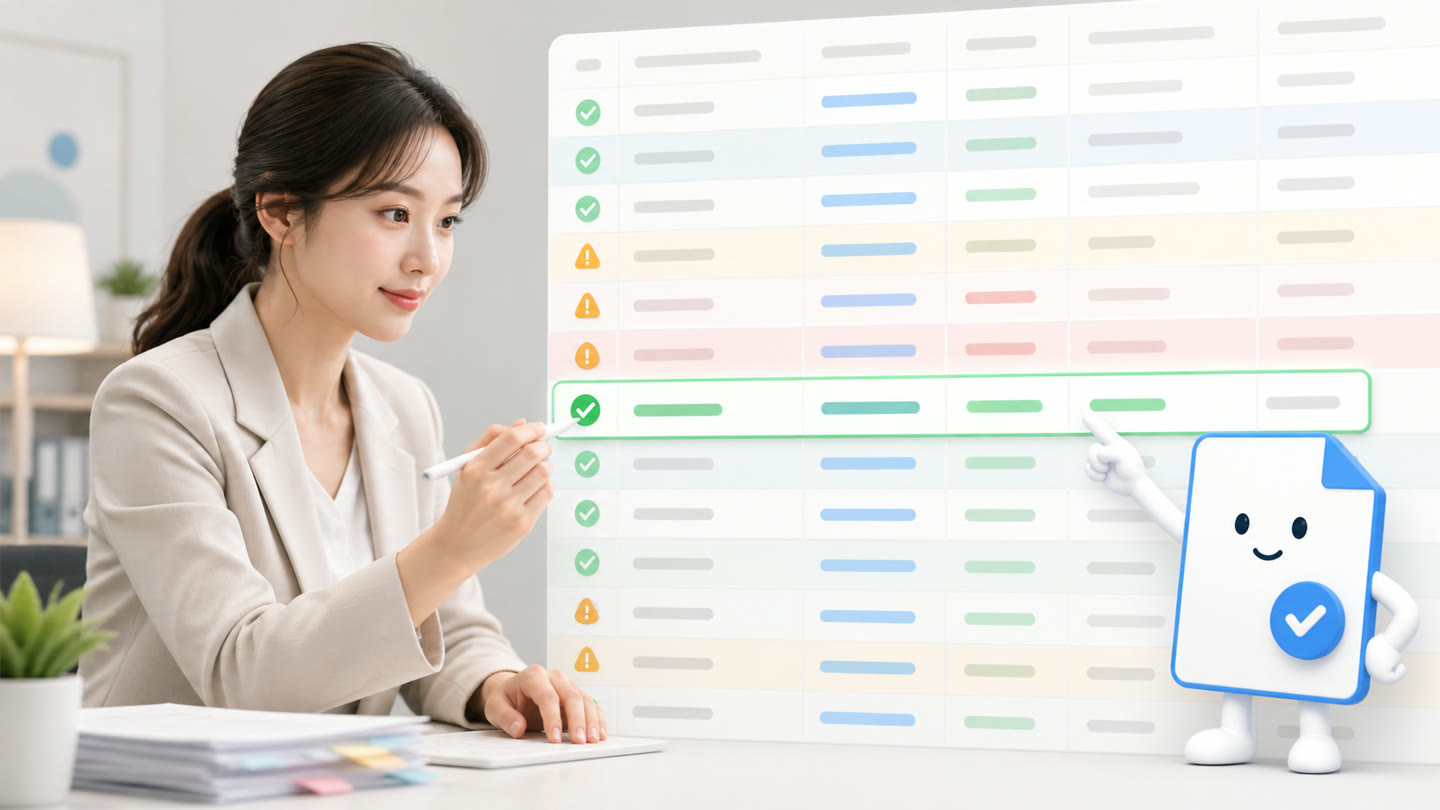
첫 행은 짧고 분명한 열 제목으로 만드세요
첫 행에는 이름, 주민등록번호, 연락처, 주소처럼 각 열의 의미를 적습니다. 제목 위에 문서명이나 작성일을 따로 넣으면 실제 데이터 시작 위치를 잘못 인식할 수 있으므로 설명 행은 빼는 편이 안전합니다. 병합된 셀과 여러 줄 제목도 피하고, 한 시트에 한 형태의 명단을 유지하세요.
한 셀에는 한 종류의 값만 입력하세요
이름 옆에 메모를 붙이거나 연락처와 주소를 한 셀에 합치면 문서의 어느 칸에 넣어야 할지 구분하기 어렵습니다. 주민등록번호와 연락처는 앞자리의 0이 사라지지 않도록 셀 표시 형식을 확인하고, 수식 결과보다 실제 값이 들어 있는지 점검합니다. 빈칸은 임의의 기호로 채우지 말고 정말 값이 없는 상태로 둡니다.
기관은 기관1부터 기관5까지 나누세요
한 사람이 여러 기관 문서를 필요로 한다면 기관 이름을 쉼표로 한 셀에 모으기보다 기관1, 기관2처럼 열을 나눕니다. 기관 표기는 사무실에서 정한 기준 이름으로 통일하고, 약칭과 정식 명칭을 섞지 않습니다. 바로워크에서 목록에 없는 기관을 발견하면 그대로 진행할지 확인하므로, 불러온 뒤 기관 칸도 한 번 더 살펴보세요.
불러온 뒤 오류와 중복을 먼저 처리하세요
바로워크는 명단을 불러온 뒤 값 형식과 이미 보관함에 있는 사람을 확인할 수 있게 표시합니다. 기등록 표시는 무조건 삭제하라는 뜻이 아니라 기존 사람에게 문서를 추가할지 별도 기록으로 둘지 판단하라는 신호입니다. 오류를 고친 다음 전체 미리보기로 실제 문서 모양을 확인하고 저장하거나 인쇄하세요.
먼저 예제 명단으로 흐름을 확인하세요
실제 고객정보를 넣기 전에 예제 명단을 내려받아 불러오기, 오류 확인, 미리보기, 보관함 저장, 인쇄 흐름을 한 번 실행해 보세요. 담당자마다 같은 순서로 연습하면 새 기능을 사용할 때 실제 자료를 잘못 덮어쓰거나 저장하지 않은 명단을 잃는 일을 줄일 수 있습니다.
자동화 뒤의 최종 검수는 생략하지 않습니다
바로워크는 반복 입력과 문서 생성을 빠르게 만들지만 원본 정보가 사실인지 판단하지는 않습니다. 원본 명단을 먼저 점검하고, 생성된 문서는 이름·식별정보·기관·위임 범위·날짜·출력 위치를 확인한 뒤 사용하세요. 오류가 발견되면 결과 문서만 고치기보다 기준정보부터 수정하는 것이 안전합니다.
실무 체크리스트
- 첫 행에 열 제목만 두기
- 한 행에 한 사람·한 열에 한 정보 입력
- 기관1~기관5 표기 통일
- 불러온 뒤 오류·기등록·미리보기 확인